阅读网页、PDF 和论文
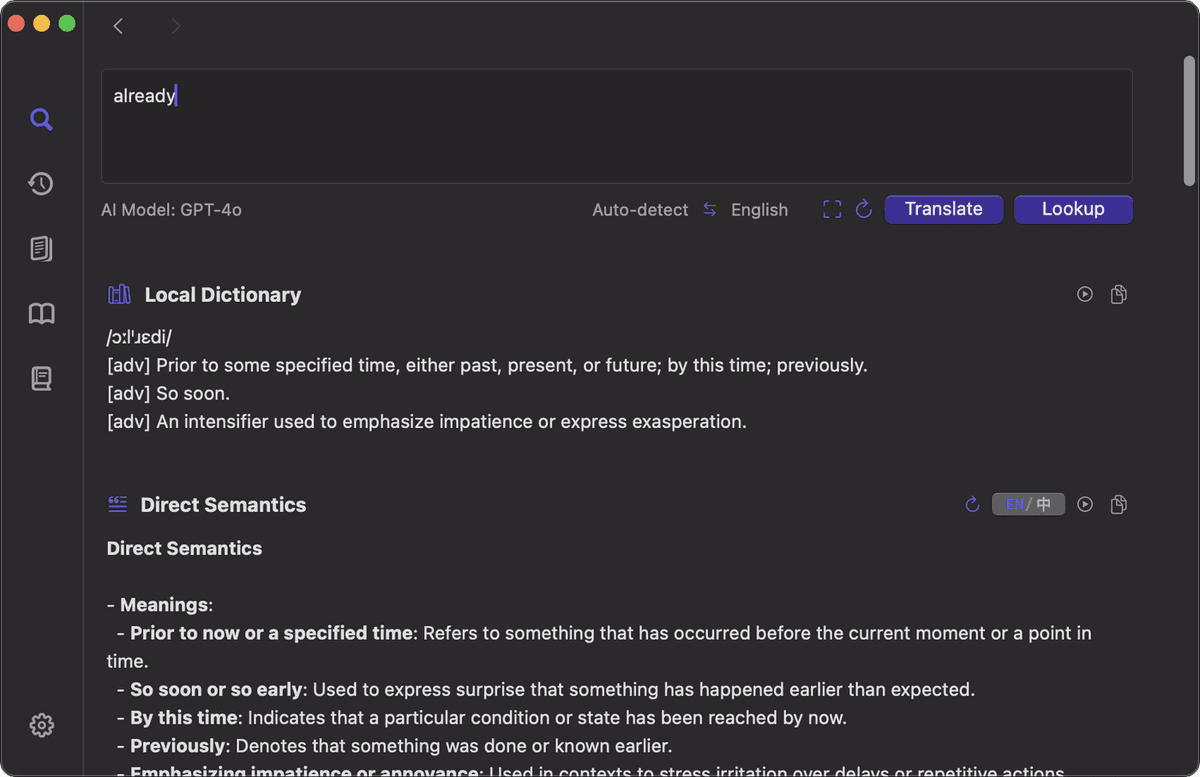
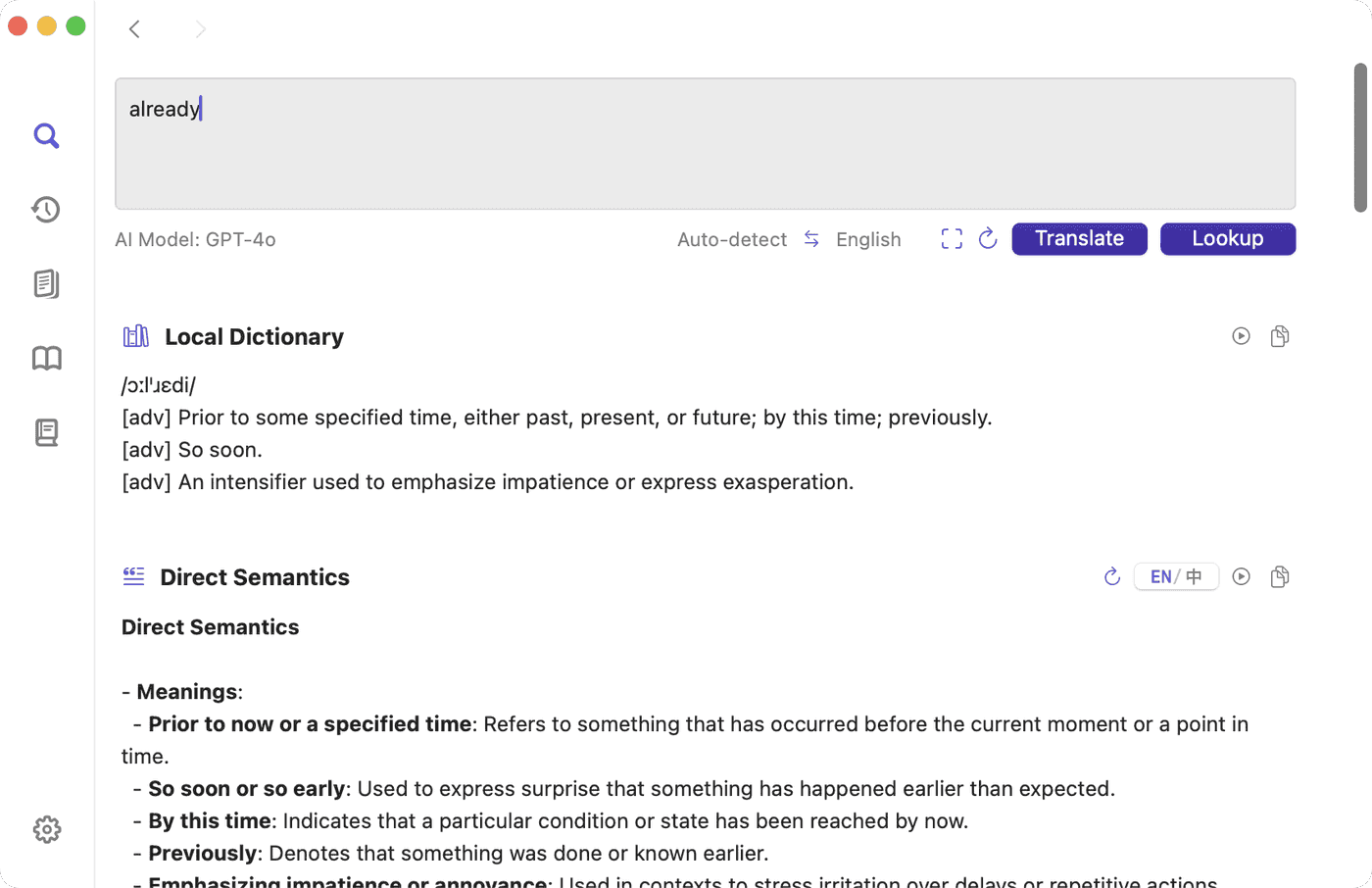
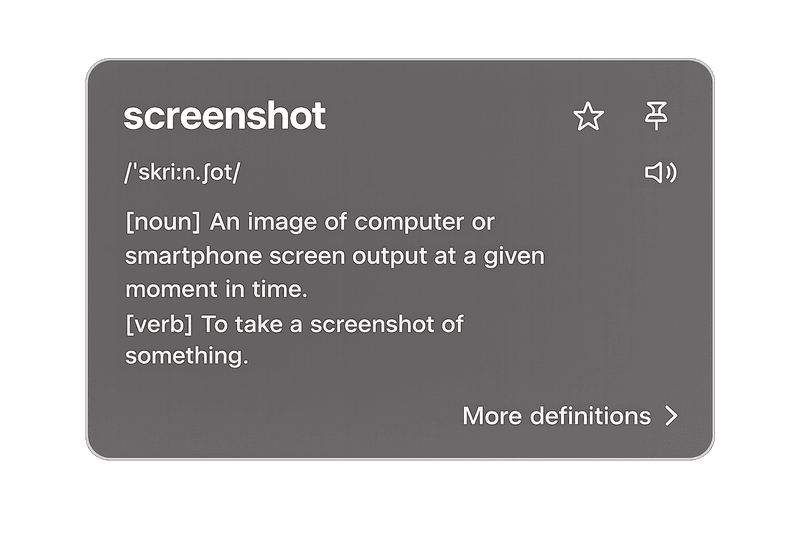
把指针停在生词上或选中文字,在当前资料旁查看含义。
在 Mac 中查词、翻译,再到 iPhone 和 iPad 复习生词。
Mac + iPhone · 英文旁白与字幕 · iOS 模拟器实拍
播放此视频会连接 YouTube。
在 YouTube 上观看阅读时直接查词,再保存生词用于复习。
在 Mac 各类 App 中查词
在网页、PDF、截图、字幕和其他 App 中使用悬停、划词、Services、快捷键、双击复制或 OCR。
在当前 App 中使用划词或 OCR
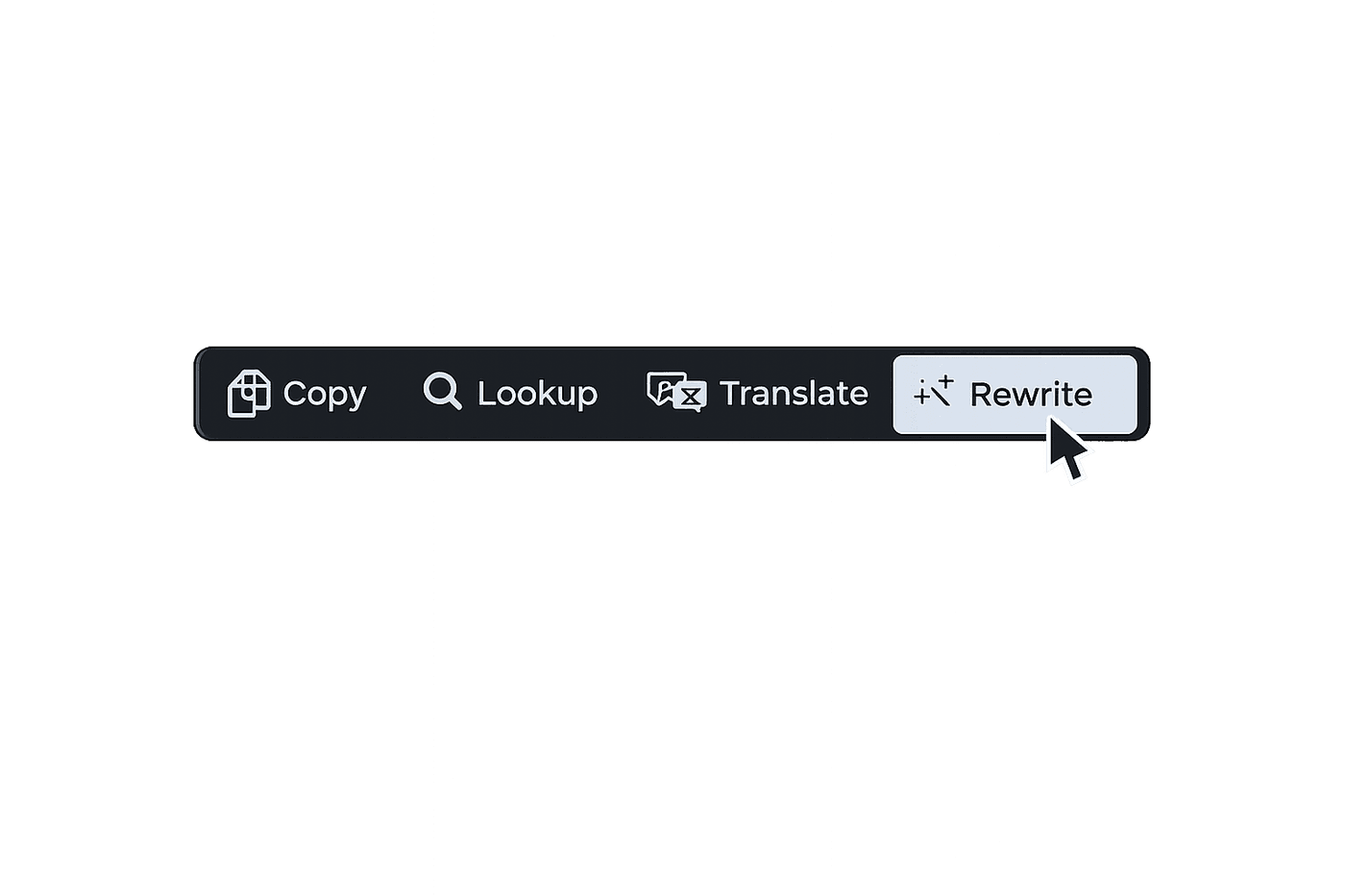
选中文字后直接查词、翻译或改写;通过 OCR 提取截图、字幕、图片和屏幕文字。
增加 AI 解释和改写
使用自己的 OpenAI API Key,用 AI 学英语,查看所选文字的语境与解释或改写。
把当天生词整理成故事并复习
把当天查询的词整理成故事,学英语、学中文、学汉语、学普通话,再按遗忘曲线复习。
继续当前阅读和写作
Dictionary 在文字旁打开查询结果,让你在同一个 App 中继续阅读或写作。
在 Mac 上开始查词: 通过悬停、划词、快捷键、Services、双击复制或 OCR,在原文字旁打开查询。
使用 AI 解释或改写: 使用你自己的 OpenAI API Key 解释词义、语境、用法、文化背景、词源和相似表达,或改写选中文字。
打开查询历史: 在 Mac、iPhone 和 iPad 上查看查过的词,并继续用于故事或复习。
复习生词和故事: 按遗忘曲线复习查过的词、查询历史和每日故事。
查询网页、PDF、论文、截图、字幕、图片和写作中的生词,再保存到复习。
把指针停在生词上或选中文字,在当前资料旁查看含义。
通过 OCR 框选屏幕区域,提取文字并直接查词或翻译。
把当天查过的词保存到历史,整理成故事,并加入定期复习。
Mac 查词,iPhone 与 iPad 复习
Query 显示查询历史,Stories 把查过的词整理成每日阅读,Memory 显示到期复习,Sync 显示当前同步状态。
网页、PDF、论文、截图、字幕、图片和写作中的生词进入查询历史和定期复习。
Dictionary 把当天查过的词整理成可阅读的内容,用于下一次复习。
iPhone 与 iPad 提供查询历史、每日故事、到期复习和同步状态。
Dictionary 免费使用。AI 功能使用你自己的 OpenAI API Key,费用由 OpenAI 按实际调用量向你的账户收取。
Dictionary 免费使用。AI 功能使用你自己的 OpenAI API Key,费用由 OpenAI 按实际调用量向你的账户收取。
配置 API Key选中文字后,在当前 App 中直接查词、翻译或改写。Dictionary 显示结果后,你可以在原位置继续阅读或写作。
启动 OCR 取词并框选屏幕区域。Dictionary 提取截图、字幕、图片和屏幕文字,然后直接查词或翻译。
把指针停在单词或句子上。Dictionary 在文字附近显示含义,让你继续阅读当前 App。
Dictionary 在后台保持轻量查词组件运行,随时响应悬停、划词、OCR 和快捷键操作。
悬停、划词、OCR 和历史查询直接可用;配置自己的 OpenAI API Key 后,可以使用 AI 解释和改写。
Accessibility 用于悬停取词、划词菜单和快捷翻译;Screen Recording 用于悬停捕获和 OCR;Input Monitoring 用于按 Option 键触发悬停。
可以。Dictionary 使用本地英中资源在 Mac 上离线查词,把有用词语加入按计划出现的复习,并把查询历史和复习内容自动同步到 iPhone 与 iPad。