Réunions, appels et audio système
Lisez la conversation en direct, puis recherchez un mot-clé et rouvrez la phrase d’origine après la réunion.
Lisez l’audio du Mac en sous-titres et créez ceux de vos médias locaux. Retrouvez une phrase par timecode.
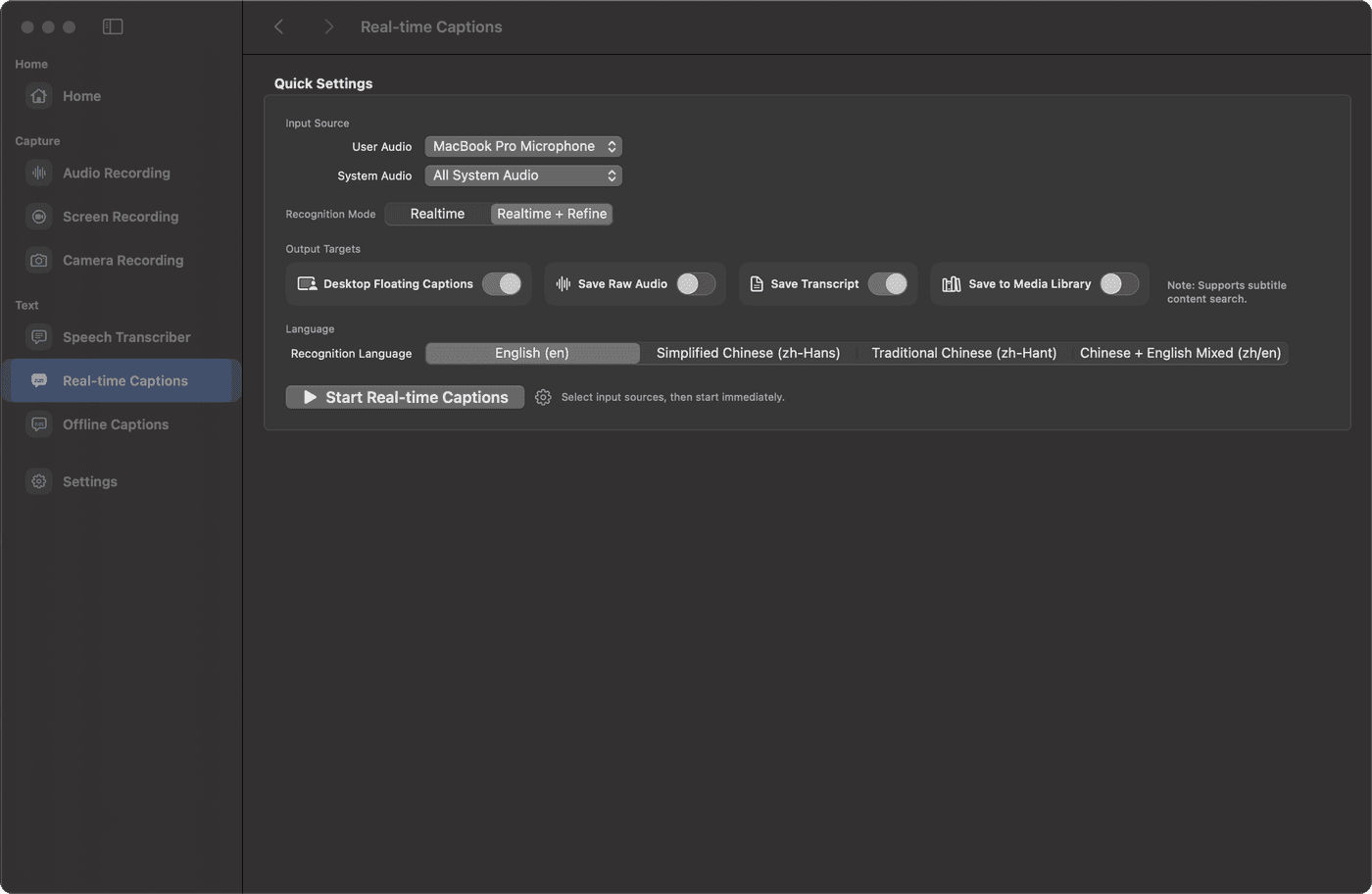
Caption crée des sous-titres à partir de l’audio du Mac ou de médias locaux. Ajoutez un enregistrement audio ou un enregistrement d'écran à la même session.
Caption capture ensemble l’audio système, le micro et le son des apps, puis transforme les paroles en sous-titres en direct.
Caption affiche en temps réel les paroles des réunions, appels, cours et démonstrations.
Importez un fichier audio ou vidéo local, générez les sous-titres et corrigez le texte.
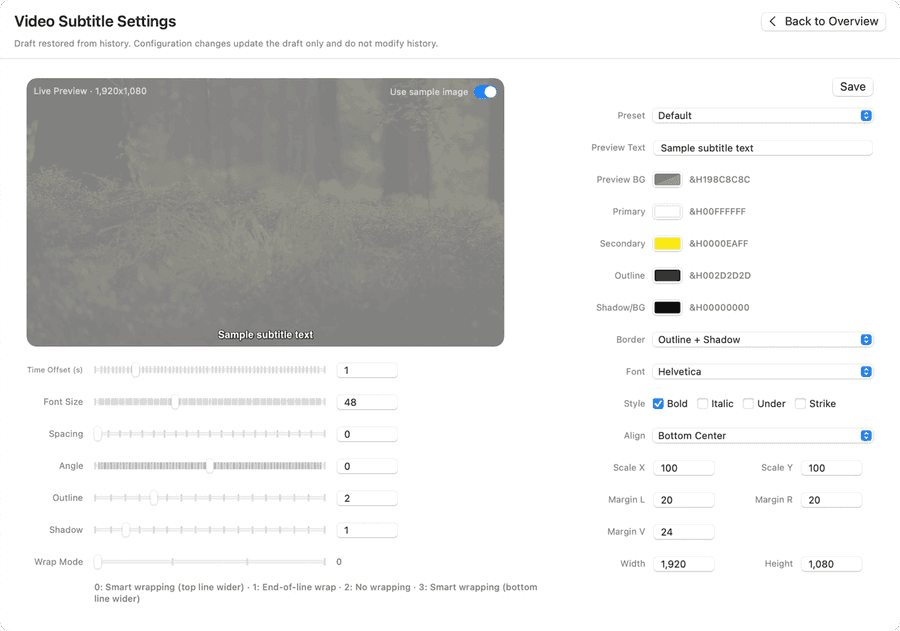
Exportez le fichier corrigé ou intégrez directement les sous-titres dans l’image de la vidéo.
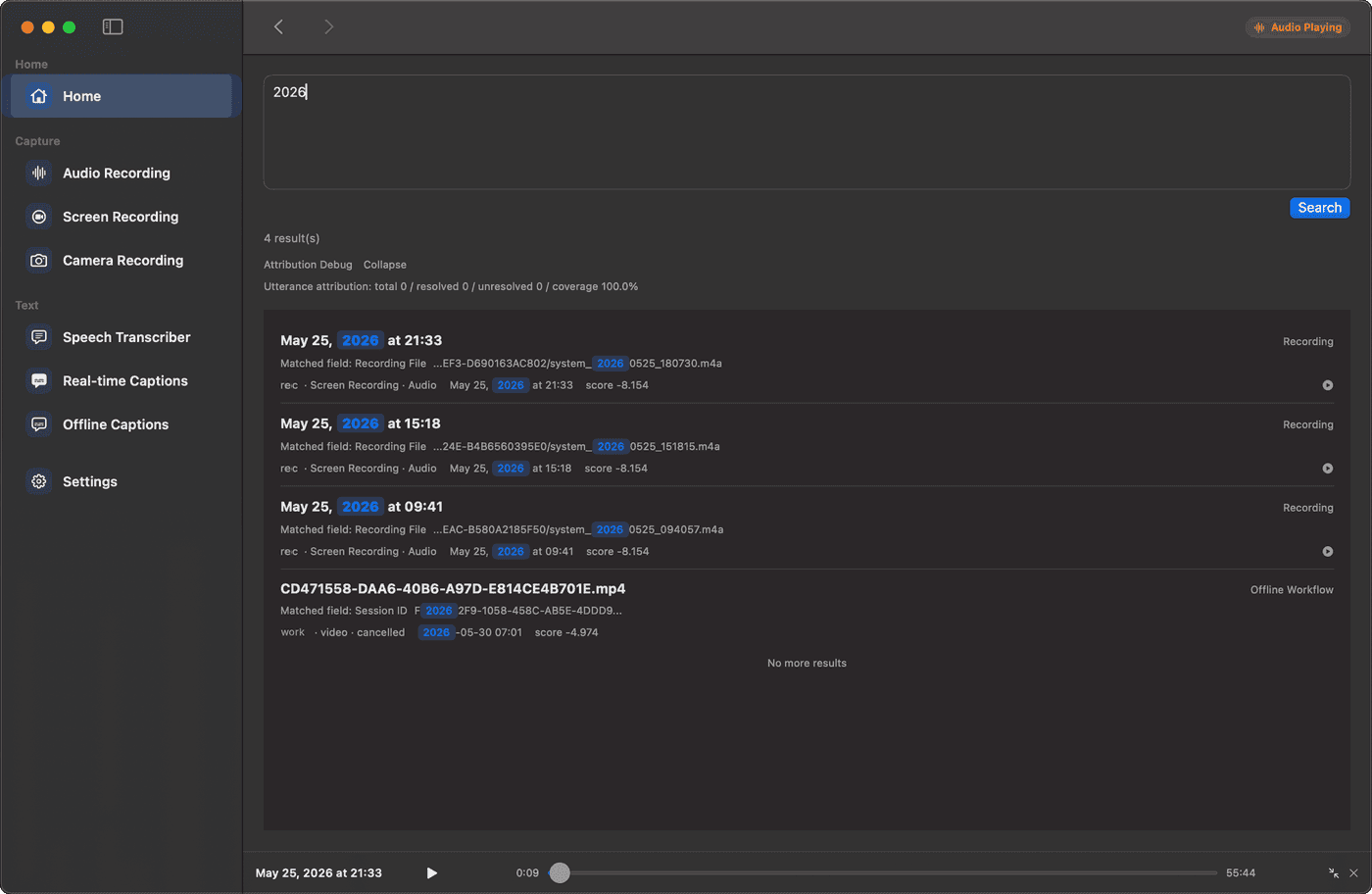
Recherchez un mot-clé dans l’historique et rouvrez la phrase correspondante à son timecode d’origine.
Lisez la conversation en direct, puis recherchez un mot-clé et rouvrez la phrase d’origine après la réunion.
Affichez l’explication en sous-titres en direct, puis exportez la session pour la révision ou la livraison.
Générez et corrigez les sous-titres, exportez un fichier ou incrustez le texte final dans la vidéo.
gratuit
L’offre gratuite est active par défaut. L’offre mensuelle ou annuelle commence après votre souscription.
Tarif actuel indisponible
Les taxes sont calculées au paiement.
Tarif actuel indisponible
Les taxes sont calculées au paiement.
Choisissez l’audio système, le micro ou le son d’une app. Caption capture ensemble les sources sélectionnées et affiche les paroles sous forme de sous-titres en direct.
Importez un fichier audio ou vidéo local. Caption génère les sous-titres, que vous pouvez ensuite corriger et exporter.
Après la correction, choisissez l’export avec incrustation. Caption intègre les sous-titres directement dans l’image de la vidéo.
Recherchez un mot-clé dans l’historique de la session. Caption ouvre la phrase correspondante à son timecode d’origine.
Caption réalise la capture et le traitement principal des sous-titres sur votre Mac pour les réunions, les formations et les médias locaux.
Utilisez les sous-titres en direct pour lire les paroles pendant une réunion, un appel, un cours ou une démonstration. Après l’import d’un média local, utilisez les sous-titres hors ligne pour les corriger, les exporter, les réutiliser ou les incruster.
Choisissez le son de l’app de réunion, l’audio système du Mac ou le micro comme source. Caption affiche le texte en direct, enregistre la session avec ses repères temporels et permet de rechercher la conversation après la réunion.
Ouvrez la configuration, les guides de sous-titrage, la recherche par timecode, les notes de version et l’assistance.